Case study
Codzienna publikacja w 3 minuty
- Codzienna publikacja
- ok. 3 min
- Zaplanowanie pinów jednego przepisu
- ok. 30 s
- Oszczędność czasu
- 5–7 h / mies.
- Zwrot z automatyzacji AI
- kilka tygodni
Prowadzę (a właściwie prowadziłem) blog kulinarny (Definitely Not a Chef) i każdy przepis promowałem na Pintereście. Codzienną publikację grafik rozpisałem od nowa. Po zmianach sama publikacja zajmuje około 3 minut dziennie, a cały proces oszczędza mi 5–7 godzin miesięcznie.
Problem
Każdy przepis ma kilka pinów, czyli grafik z linkiem do przepisu. Piny trzeba przygotować, zaplanować i codziennie opublikować.
Dane (nazwa przepisu, tematy, słowa kluczowe) leżały w Notion, grafiki w Canvie, a tytuły i opisy pisał Claude. Dane między narzędziami przenosiłem ręcznie. Frustrujące. I podatne na błędy.
Przy przebudowaniu procesu miałem jedno wymaganie:
„Codzienna publikacja ma dać się skończyć w trzy minuty w sobotę, bez myślenia.”
To zdanie ułatwiało każdą przyszłą decyzję o tym, jak coś ma działać.
Co zrobiłem
Najpierw spisałem to, jaki powinien być rezultat procesu
Każdy pin idzie na jedną tablicę w jednym dniu z własnym tytułem i opisem. Wskazuje też konkretną grafikę: plik w Canvie i numer slajdu. Tablice i przepisy mają swoje słowa kluczowe, z których korzystam przy tworzeniu tytułów i opisów.
Piny tego samego przepisu mają być publikowane z tygodniowym odstępem, a wszystkie piny (z wielu przepisów) równo rozłożone w dniach, a nie „nic, nic, sześć w środę”.
W momencie publikacji wszystko ma być już gotowe, w jednym miejscu.
Potem uporządkowałem dane
W Notion powstały trzy powiązane bazy: przepisy, piny i tablice. Każdy pin należy do jednego przepisu i jednej tablicy i dziedziczy słowa kluczowe z obu. Tablice dostały własną bazę, bo inaczej te same słowa kluczowe poprawiałbym w dziesiątkach wierszy.
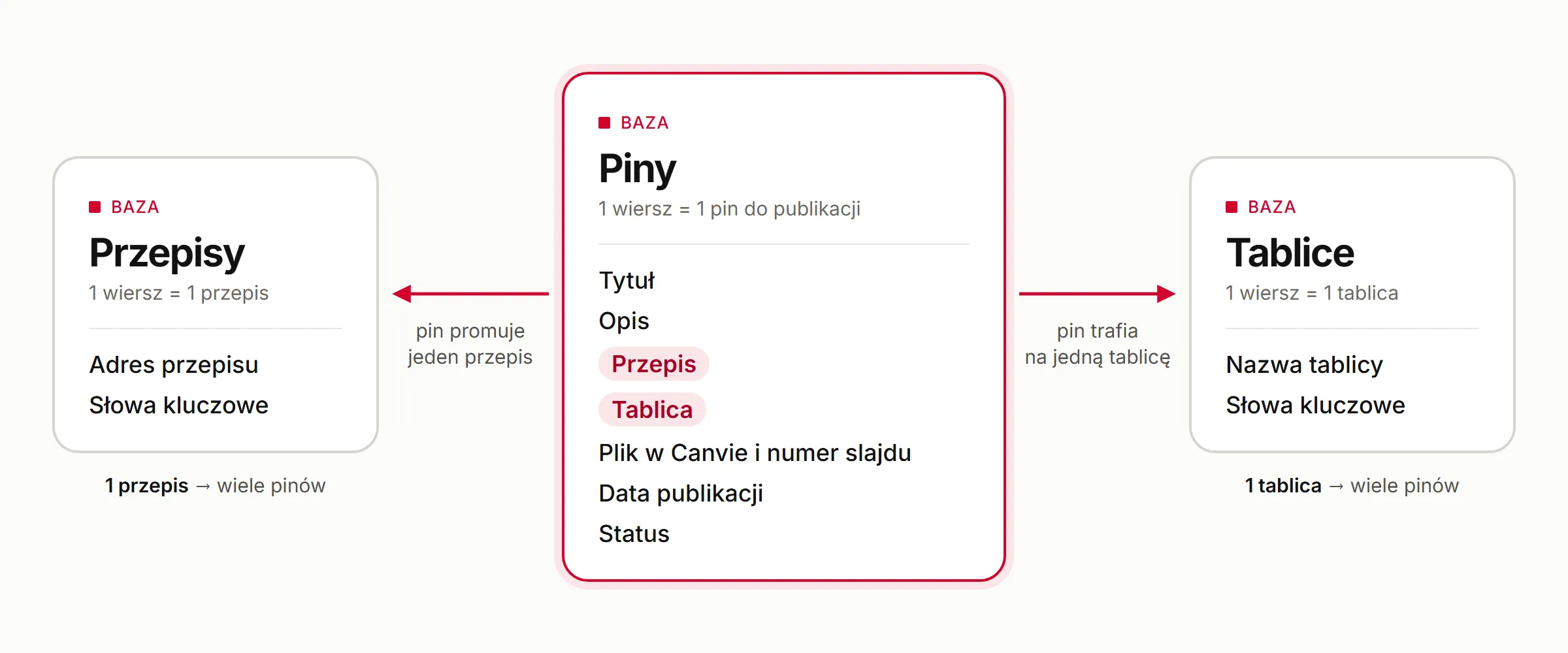 Trzy powiązane bazy w Notion: przepisy, piny i tablice.
Pin przechowuje też link do pliku w Canvie i numer slajdu. Dzięki temu nie muszę szukać przygotowanej grafiki, a w dniu publikacji w ogóle nie muszę otwierać Canvy.
W bazie z pinami dodałem widok kalendarza, dzięki czemu widzę, ile grafik ma być opublikowanych danego dnia i mogę je łatwo przeciągać między dniami, aż dni będą równe. Całe planowanie pinów trwa jakieś pół minuty.
Do tego dodałem widok „Dziś”, który pokazuje tylko to, co wychodzi dzisiaj.
Przetestowałem ręcznie
Zanim cokolwiek zautomatyzowałem, przeszedłem przez cały proces ręcznie. Wyszły przy tym dwa problemy, o których za chwilę.
Zautomatyzowałem powtarzalne fragmenty
Eksport grafik to krok, który zawsze wygląda tak samo. Pin zna datę, plik w Canvie i numer slajdu, więc zestaw plików dla danego dnia jest jasno określony.
Każdego ranka automatyczny proces w n8n (narzędzie do automatyzacji) eksportuje z Canvy grafiki zaplanowane na ten dzień i wrzuca je na Google Drive. Znikają 2–3 minuty klikania przy każdym eksporcie (publikuję 2-3 pliki dziennie) i błędy typu wyeksportowanie nie tego pliku. A o te ostatnie nietrudno, gdy obok marudzi niewyspany przedszkolak.
To rozwiązanie oszczędza około 2–3 godziny miesięcznie.
Dodałem AI (ale sam oceniam wyniki)
Tytuły i opisy pinów nie mają jednej poprawnej odpowiedzi. Są pewne zasady, ale ostatecznie to kwestia oceny.
Wcześniej zbierałem dane dla Claude’a z czterech miejsc. Trwało to około 3 minuty, a jak wkleiłem nie te dane, to Claude z całkowitą pewnością siebie dawał kompletnie bezsensowną odpowiedź.
Teraz wskazuję Claude’owi przepis, a automatyczny proces w n8n pobiera z Notion piny, tablice i słowa kluczowe. Claude proponuje kilka wersji tytułów i opisów według zapisanych zasad. Ja wybieram, a drugi proces zapisuje wybór w Notion przy właściwym pinie.
Celowo korzystam tu z modelu „AI proponuje, ja wybieram”, bo wynik i tak trzeba sprawdzić, a czasem lekko zmodyfikować. Uruchamiam to 60–90 razy w miesiącu, więc wdrożenie to oszczędność 3–5 godzin i eliminacja błędów kopiowania.
Budowa obu tych rzeczy zajęła około 2 godzin, więc zwróciła się po raptem kilku tygodniach.
Dwie rzeczy, które nie wyszły
Słowa kluczowe. Na początku słowa kluczowe przechowywałem w przepisie i w tablicy, a tytuły i opisy brały połączenie obu. Podczas testów wyszło, że część pinów potrzebuje tylko niektórych słów kluczowych, bo powyższe połączenie dawało zbyt dużo słów kluczowych i tworzyło tytuły i opisy o wszystkim i o niczym.
Poprawka była oczywista: osobne pole ze słowami kluczowymi w bazie pinów. Wypełnia się samo danymi z tablicy i przepisu, ale w razie potrzeby mogę je zmienić ręcznie.
Automatyczne planowanie. Jako miłośnik automatyzacji trochę się rozpędziłem i zbudowałem przycisk, który sam wybierał daty publikacji na podstawie zajętości kalendarza. Działał, ale użyłem go kilka razy i usunąłem.
Głównym problemem było to, że nie zawsze planowałem tak samo: czasem piny bliżej siebie, czasem chciałem coś upchnąć przed weekendem, albo omijałem jakąś datę z powodów, których żadna reguła nie znała.
(Co by wyszło, gdybym dłużej potestował ręcznie.)
Do tego ręczne planowanie i tak trwa około 30 sekund na przepis. I daje kontrolę, której potrzebuję.
Lekcja: nie automatyzuj procesu zbyt wcześnie.
Efekt
- Codzienna publikacja: około 3 minuty. Grafiki czekają na Google Drive, a widok „Dziś” ma tablicę, tytuł i opis. Kopiuję, wklejam do Pinteresta i publikuję.
- Planowanie pinów jednego przepisu: około 30 sekund.
- Eksport grafik: 2–3 godziny miesięcznie mniej.
- Tytuły i opisy z pomocą AI: 3–5 godzin miesięcznie mniej.
- Razem: 5–7 godzin miesięcznie i dużo mniej okazji do pomyłek.
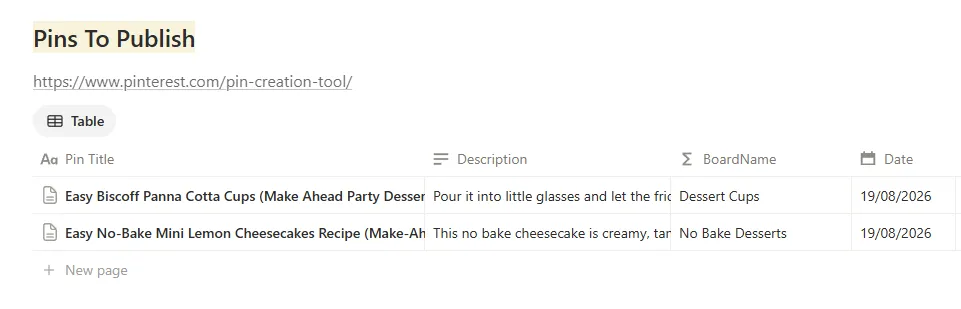 Widok „Dziś”: wszystko, co trzeba opublikować, na jednym ekranie.
Część pracy celowo zostaje ręczna: planowanie, wybór tytułu i opisu, tworzenie grafik. Celem nie było usunięcie człowieka z procesu, tylko usunięcie przenoszenia informacji.
Proces da się też przekazać komuś innemu. Każda informacja ma swoje miejsce, więc instrukcja to krótka checklista, a nie strona kroków. Pisanie tytułów to dziś trzy kroki: otwórz Claude’a, wpisz krótkie polecenie, wybierz najlepszą opcję.